Introduction
Objet du document
Bienvenue dans le dossier client et merci d'avoir choisi notre produit. Dans le manuel d'application, vous trouverez des informations utiles et précieuses sur l'utilisation et le traitement du dossier client. En outre, un flyer_ _ _ est disponible sous forme de résumé dans lequel vous trouverez les informations les plus importantes sur deux pages. Questions ou commentaires ? Envoyez-nous simplement un courriel àsupport@kundenkartei.ch ou consultez le site Web de soutienwww.kundenkartei.ch.
Note
La forme féminine est utilisée dans le document pour en faciliter la lecture.
Démarrage
Renseignements d'ordre général Le dossier client a été développé spécialement pour les besoins d'un consultant Déesse. L'accent est mis sur la collecte et la gestion simples des commandes, des factures et des données clients. Les documents suivants sont disponibles pour le dossier client : Trucs et astuces qui sont régulièrement publiés dans l'Insider. un aperçu de 2 pages
- Manuel de formation, dans lequel sont décrits les processus de travail
- ce manuel Vous pouvez télécharger la vue d'ensemble sur le site www.kundenkartei.ch . Les articles d'initiés se trouvent dans la boutique en ligne de Déesse sous les documents.
Tous les débuts sont difficiles
Comme souvent, la première étape est la plus difficile. C'est également le cas lorsque vous commencez avec le dossier client. Toute la formation a montré qu'un démarrage lent est le plus utile. Commencez par une commande. Créez le client et saisissez sa commande. Grâce à cette action, vous avez déjà appris 60% du dossier client et l'avez appliqué avec succès. Marquer ou fixer la date de livraison et de paiement par le client et ils sont déjà à 80%. Ensuite, essayez de télécharger une commande Déesse de la boutique en ligne vers le fichier client. Et maintenant, vous pouvez vous occuper du journal financier, de l'action ou d'une commande pour vous-même. Jetez un coup d'œil aux possibilités offertes par les rapports ou comment vous pouvez écrire spécifiquement aux clients qui ont déjà acheté un certain produit. Capturez vos propres articles et combinez les commandes à une démonstration et et et et et et et La façon la plus simple de commencer est de créer un client et de saisir une commande.
Concept et idée de base
Ouvrez un fichier séparé pour chaque client et enregistrez tous les articles commandés. Le dossier client est basé sur cette idée simple. Et pourtant, c'est un principe important. En saisissant la commande du client, vous pouvez ensuite fournir des informations spécifiques.
Nous vous aidons...
Si vous avez une question, la réponse est
Introduction
Objet du document
Bienvenue dans le dossier client et merci d'avoir choisi notre produit. Dans le manuel d'application, vous trouverez des informations utiles et précieuses sur l'utilisation et le traitement du dossier client. De plus, un dépliant est disponible sous forme de résumé dans lequel vous trouverez les informations les plus importantes sur deux pages. Questions ou commentaires ? Envoyez-nous simplement un e-mail à support@kundenkartei.ch ou consultez le site de support www.kundenkartei.ch
Référence
La forme féminine est utilisée dans le document pour en faciliter la lecture.
Lancement
Renseignements d'ordre général Le dossier client a été développé spécialement pour les besoins d'un consultant Déesse. L'accent est mis sur la simplicité de la saisie et de la gestion des commandes, des factures et des données clients. Les documents suivants sont disponibles pour le dossier client :
- Trucs et astuces qui sont régulièrement publiés dans l'Insider.
- un aperçu de 2 pages
- Manuel de formation, dans lequel sont décrits les processus de travail
- ce manuel
- Vous pouvez télécharger la vue d'ensemble sur le site www.kundenkartei.ch . Les articles d'In-sider se trouvent dans la boutique en ligne de Déesse sous les documents.
Concept et idée de base
Tous les débuts sont difficiles
Comme souvent, la première étape est la plus difficile. C'est également le cas lorsque vous commencez avec le dossier client. Toute la formation a montré qu'un démarrage lent est le plus utile. Commencez par une commande. Créez le client et saisissez sa commande. Grâce à cette action, vous avez déjà appris 60% du dossier client et l'avez appliqué avec succès. Marquer ou fixer la date de livraison et de paiement par le client et ils sont déjà à 80%. Ensuite, essayez de télécharger une commande Déesse de la boutique en ligne vers le fichier client. Et maintenant, vous pouvez vous occuper du journal financier, de l'action ou d'une commande pour vous-même. Jetez un coup d'œil aux possibilités offertes par les rapports ou comment vous pouvez écrire spécifiquement aux clients qui ont déjà acheté un certain produit. Capturez vos propres articles et combinez les commandes à une démonstration et et et et et et et La façon la plus simple de commencer est de créer un client et de saisir une commande.
Concept et idée de base
Ouvrez un fichier séparé pour chaque client et enregistrez tous les articles commandés. Le dossier client est basé sur cette idée simple. Et pourtant, c'est un principe important. En saisissant la commande du client, vous pouvez ensuite fournir des informations spécifiques.
Nous vous aidons...
Si vous avez une question à laquelle vous ne trouvez pas la réponse, veuillez nous envoyer un courriel à support@kundenkartei.ch ou support@kundenkartei.com Nous sommes là pour vous !
Vous nous aidez ....
Si vous êtes satisfait du dossier client, nous serions heureux que vous nous recommandiez à d'autres. Merci beaucoup !
Information
Vous voulez en savoir plus ? Sur le site www.kundenkartei.ch, vous trouverez des informations générales ainsi que des FAQ, qui offrent des conseils et des astuces sur les idées d'initiés, de petites instructions et de l'inspiration. Jetez un coup d'oeil ! Alors, et maintenant amuse-toi bien avec le dossier du client
Installation
Le fichier client peut être installé sur Windows et Mac. Le fichier d'installation ainsi que les instructions d'installation et les détails de la première installation sont disponibles sur le site web : https://support.kundenkartei.ch
Veuillez respecter les instructions d'installation.
Instructions générales de démarrage
Dans le fichier client il y a quelques éléments qui se comportent de la même manière dans l'ensemble de l'application.
symbolise l'ajout ou la création d'un nouveau.
symbolise le changement
symbolise la suppression
- Tableaux ; cliquez dans l'en-tête d'un tableau et les données seront triées en fonction de la colonne sélectionnée.
- Pour accepter une modification dans une cellule de texte multiligne d'un tableau, appuyez sur Maj + Entrée. Les données contenues dans le fichier client ne sont stockées que sur votre ordinateur. De temps en temps, veuillez créer une sauvegarde. Vous trouverez plus d'informations dans le chapitre Administration -> Migration des données.
Structure, disposition
Le dossier client est divisé en différents domaines. D'une part, dans l'en-tête ou la zone de menu, dans la zone principale et dans la zone du pied de page.
Zone de tête
Dans la zone d'en-tête, vous trouverez une image correspondante pour chaque module. En cliquant sur ce bouton, vous accédez au module correspondant du fichier client. Sur le côté droit vous trouverez des boutons spéciaux.
- img) nouveau client Selon le nom, vous pouvez créer un nouveau client, comme son nom l'indique. Une fois que vous avez saisi le client, la nouvelle entrée apparaît.
Vue d'ensemble
Le premier module que vous obtenez après le démarrage est la vue d'ensemble. Dans la vue d'ensemble, vous trouverez différentes informations de votre dossier client. Vous trouverez une petite vue dans chacune des fenêtres individuelles.
- prochain anniversaire
- prochains rendez-vous
- livraisons en cours
- factures impayées
- livraisons partielles Dans les différents tableaux, vous pouvez cliquer avec le bouton droit de la souris pour afficher des éléments de menu supplémentaires. Cliquez sur l'icône
pour ouvrir la commande. En cliquant sur l'icône
, vous passez à l'index de la fiche du client.
Client / client
La vente est le module que vous utiliserez le plus. C'est l'endroit où vous créez un client et passez des commandes.
Capturer le client
Créer client / Modifier données client Saisissez ou modifiez les données d'un client. Chaque client est identifié de façon unique par ses nom et prénom dans le dossier client. Si vous avez deux clients qui ont les mêmes nom et prénom, vous pouvez utiliser un identificateur supplémentaire avec le nom supplémentaire.
Adresse professionnelle : Double-cliquez sur la zone de texte pour ouvrir la saisie de l'adresse professionnelle. Langue : vous pouvez déterminer la langue dans laquelle les postes sont affichés sur une facture/commande. Remise standard : le pourcentage standard utilisé sur une facture.
Détails du client
Sur le côté gauche, vous trouverez les coordonnées du client, que vous pouvez modifier en cliquant sur l'icône . Dans la zone de saisie, vous pouvez modifier le client
En cliquant sur l'icône
, vous pouvez obtenir un rapport du client. Utilisez soit le template template standard template_CustomerDetailReport.docx, soit votre propre version personnalisée du template.
Commander
Vue d'ensemble de toutes les commandes divisées en :
- Commandes - toutes les commandes triées par numéro de facture
- Articles - tous les articles regroupés par numéro d'article et triés par quantité
- Commander le journal - tous les articles triés par date de commande
Journal
Contrairement au Pendenz, le Journal est une référence personnelle uniquement pour le client. Par exemple, vous pouvez conserver des notes de traitement dans le journal.
Pendentifs / Souvenirs
Comme tâche en attente, vous saisissez un rappel pour un client.
Démonstration
Aperçu de toutes les démonstrations
Passe.
Dans le passeport, vous pouvez définir des attributs et les décrire vous-même. Il vous permet de sauvegarder certaines données de manière structurée. mention
Pour accepter le texte de la colonne Texte, appuyez sur la combinaison de touches Maj - Entrée.
Vente - entrer l'ordre
Entrer le bon de commande
Pour entrer une nouvelle commande, cliquez sur Nouvelle commande et une nouvelle fenêtre s'ouvrira. Saisissez l'article souhaité directement dans la ligne de saisie. Vous pouvez saisir l'article ou le numéro d'article. En appuyant sur la touche "Entrée", l'article sélectionné est ajouté à la commande. Enfin, cliquez sur Enregistrer pour enregistrer la commande. Une commande ne peut être sauvegardée que s'il y a au moins un poste dans la commande.
ext Numéro de document / numéro de facture
Possibilité de saisir votre propre numéro de facture externe.
Commandé le, livré le, livré le, payé le
Commandé le
Il s'agit de la date à laquelle l'ordre a été saisi et apparaît automatiquement lorsque l'ordre est saisi.
Exécuté le
Décrit la date à laquelle les marchandises ont été livrées au client. Cette date doit être enregistrée.
Payé le
Décrit la date à laquelle le client a payé. Cette date doit être saisie. Détails du compte, payés à partir de la caisse enregistreuse ou de la banque
Sous-total, grand total
Le sous-total est le montant brut. Le montant total est le montant à payer après toute déduction sur les crédits ou escomptes.
Réduction
Avec le champ "Remise", vous avez la possibilité de donner une remise en pourcentage, que vous déterminez vous-même. Avec le champ "Articles de remise", vous déterminez quels produits bénéficient de la remise.
Montant total net
A la fin, le montant total net est affiché, le montant après toutes les corrections.
Moyens de paiement
Avec les moyens de paiement, vous déterminez le flux de paiement. Dans l'administration, vous déterminez ensuite sur quel compte, par exemple, compte bancaire, les flux de vente.
Coûts supplémentaires
Vous pouvez saisir des coûts supplémentaires en double-cliquant sur la zone de saisie.
Pour entrer le montant, cliquez sur le montant de la ligne correspondante. Pour terminer l'entrée, cliquez sur Entrée.
Notez qu'un seul point est autorisé sous forme de virgule. Le crédit et l'escompte de paiement immédiat sont comptés moins, les autres types de coûts plus.
Démonstration
Avec le bouton hôtesse .... vous pouvez lier la commande à une démonstration. Après le clic, une fenêtre s'ouvre dans laquelle vous sélectionnez l'hôtesse et la date de présentation.
Notez que vous devez avoir priorisé le rendez-vous afin de pouvoir le sélectionner.
Notes
Dans l'en-tête de droite, vous trouverez une boîte dans laquelle vous pouvez saisir une note pour une commande. Pour entrer ou modifier la note, cliquez deux fois dans le champ de texte. Le masque de saisie s'ouvre. Saisissez maintenant la note. Si vous le souhaitez, une date de rappel peut être fixée pour la note. Lorsque vous définissez la date de rappel, la note est également affichée dans la synthèse.
Imprimer la facture
En cliquant sur l'impression, vous pouvez créer une facture. 
Pour ce faire, sélectionnez le modèle correspondant et la facture sera créée, enregistrée et ouverte dans Word. Pour en savoir plus sur les modèles de facture, consultez le chapitre correspondant.
QR - Facture
Pour la Suisse, il est possible d'établir la facture avec une partie de paiement QR à la fin de la facture. A partir de la version 5.8.21 du fichier clients
 Les points suivants sont importants, sinon la facture ne sera pas traitée correctement
- Vous devez indiquer vos coordonnées bancaires correctes, y compris votre numéro IBAN, sous Administration -> mes données -> coordonnées bancaires.
- Vous devez indiquer votre adresse complète (rue, code postal et ville) dans Administration -> mes données -> généralités.

- Pour la cliente, vous devez avoir saisi l'adresse complète (prénom, nom, rue, NPA et lieu).

Si l'une de ces informations manque, le code QR ne pourra pas être lu ultérieurement..
Charger un modèle de facture
Pour la facture QR, il existe un modèle spécifique que vous pouvez télécharger depuis la bourse aux modèles.

Imprimer une facture QR
Ensuite, vous pouvez utiliser le modèle

La partie QR du paiement est ajoutée à la fin, sur une nouvelle page de la facture.

Vérifiez à chaque fois le code QR créé pour vous assurer de son exactitude. Le fichier clients ne peut pas être tenu responsable ou poursuivi en cas de paiement erroné.
Les articles ne sont plus en vente
Par défaut, vous pouvez sélectionner tous les articles en vente ainsi que ceux qui ne sont plus disponibles depuis moins de trois mois. Si vous voulez sélectionner des articles plus anciens, cliquez d'abord sur l'icône et vous verrez tous les articles dans la sélection.
- Icône des articles en cours
- Icône tous les articles
Commande pour usage personnel ou consommation privée
Si vous achetez des articles pour vous-même, vous saisissez une commande pour vous-même. Ceci permet de s'assurer que l'entrepôt et le journal financier sont gérés correctement. Lorsque vous créez votre propre commande, une distinction est faite entre
- Exigences personnelles Articles nécessaires à l'exercice de votre profession. Il s'agit notamment d'échantillons, d'articles utilisés lors d'une démonstration, etc.
- Articles de consommation privée que vous utilisez pour vos besoins quotidiens.
La différence se trouve dans le prix de l'article, où le prix d'achat est conservé pour la consommation privée. En revanche, les articles à usage personnel sont listés au prix de CHF 0.
La distinction se fait en cochant la case Consommation privée :
- Articles destinés à la consommation privée
- Articles pour usage personnel
Commande avec consommation privée et usage personnel
Achat - commande de produits, achat de produits Déesse
Dans les achats, vous saisissez vos commandes de marchandises, qu'elles proviennent de Déesse ou d'autres fournisseurs.
Achat - articles non soldés
Dans la vue d'ensemble, vous trouverez les articles de toutes les commandes qui n'ont pas encore été livrées.
Achats - Factures
La synthèse répertorie toutes les factures.
Achats - Créer une facture
Entrer Déesse achat de marchandises
A partir de la boutique en ligne de Déesse, vous pouvez télécharger votre achat de marchandises sous forme d'importation de fichier client. Vous trouverez les différentes étapes pour obtenir le dossier nécessaire dans le manuel de formation. Le fichier se compose du numéro de facture Déesse comme nom plus l'extension xml. Chargez le fichier dans le fichier client. Veuillez noter que pour un achat Déesse, vous ne pouvez spécifier que les deux données "livré le" et "payé le". Toutes les autres valeurs ne peuvent pas être modifiées.
Rapports
Aperçu des ventes
Sélectionnez les produits et trouvez quel client a acheté ce produit.
Aperçu des démonstrations
Rapport note courte
Groupes de clients
Sélectionnez et sélectionnez les clients par groupe de clients. Vous pouvez exporter la sélection vers Excel ou créer un e-mail à partir de celui-ci.
Flux de marchandises
Aperçu du chiffre d'affaires total
Réglages
Le dossier client peut être adapté à vos besoins dans l'administration.
Paramètres dans l'administration
Au point'Paramétrage', vous déterminez les valeurs par défaut générales pour le fichier client. Ajustez les valeurs en fonction de vos besoins et de vos souhaits.
Défaut - Définir un compte d'argent
Lors de l'installation, une caisse enregistreuse, un compte de caisse ou un compte bancaire est créé et la caisse enregistreuse est définie par défaut pour une commande. Cependant, ceci peut être ajusté dans l'administration de nos paramètres.
Plan comptable
Gérer les comptes et les catégories
Le plan comptable des PME a servi de modèle pour le plan comptable (note sur le site Web). A partir de l'ensemble de la liste, certaines ont été créées lors de l'installation du fichier client.
Vous pouvez en ajouter d'autres dans l'administration. Créer un nouveau compte Ainsi que d'autres comptes de trésorerie
Imaginez un nouveau compte d'argent frais
Blocs de texte, gabarits bourse, gabarits, gabarits
Le fichier client 5 utilise Word comme modèle pour créer les documents Word correspondants. Par défaut, les modèles standards sont installés dans le dossier "template" lors de l'installation.
Utilisez ces presets ou créez votre propre modèle basé sur eux.
Les modèles sont basés sur des parties de texte
Un modèle est constitué de texte et de parties de texte qui sont remplacées par des informations provenant du dossier client. À titre d'exemple, un extrait d'un modèle de facture.
Lorsque la facture est créée, la valeur TPL_VNE, par exemple, est remplacée par le prénom.
Propres parties de texte / bloc de texte
Il est possible de définir vos propres parties de texte. Pour ce faire, accédez à Modèles dans Administration. Un tableau apparaît avec le mot TPM dans la première colonne. C'est toujours le préfixe d'une partie de texte. Saisissez ensuite vos identifiants. Utilisez la case à cocher pour déterminer si le bloc de texte ne doit être affiché que si le montant est supérieur à 0. Par exemple, cochez la case pour afficher le bloc de texte des économies seulement si les économies sont supérieures à 0. Saisissez le texte dans la dernière colonne. Ce texte peut également contenir des parties de texte standard.
Autres modèles
D'autres modèles ainsi que les modèles standard peuvent être chargés par les'Modèles Bör-se'.
École suisse - plan comptable pour les PME
Réservation, Journal Financier, Rapport Financier
Le fichier client tient un journal financier dans lequel vous pouvez enregistrer vos transactions individuelles. Une transaction ou une réservation est automatiquement créée lorsque la date de paiement est fixée pour une commande.
Moyens de paiement
Le mode de paiement détermine si le client paie en espèces ou sur un compte bancaire. Ceci est important pour une comptabilisation correcte dans un programme comptable.
Par défaut, il y a deux comptes pour les transactions monétaires :
- Encaisse (définie par défaut)
- note
- carte bancaire
Le moyen de paiement utilisé en standard peut être déterminé dans Administration -> Paramètres :
Compte ou catégorie
La catégorie ou le compte est une deuxième information importante pour la comptabilité. Cette spécification est définie dans un plan comptable général (le plan comptable est différent pour chaque pays et est configuré au démarrage).
Exemple de plan comptable pour la Suisse Le compte est défini par poste ou pour une écriture séparée et détermine les recettes ou les dépenses en détail. Par exemple, s'il s'agit d'un produit des ventes ou d'un présentoir pour un article promotionnel.
Voir dans le journal financier
Dans le journal financier, une entrée est ajoutée en conséquence et, à gauche, les comptes sont résumés.
Créer votre propre message
Outre une écriture dans le journal financier à partir d'une commande, vous pouvez également ajouter vos propres écritures. Cliquez sur l'icône dans le journal financier pour ouvrir l'entrée.
Dans le masque, vous choisissez si la réservation est un revenu ou une dépense. Les comptes que vous pouvez sélectionner dans la liste déroulante changent en conséquence. Pour cela, vous devez définir au moins le montant. Les autres détails sont facultatifs.
Gérer les comptes et les catégories
Un plan comptable est créé pour chaque pays :
- Pour la Suisse selon le plan comptable des PME
- Pour l'Allemagne, le plan comptable SKR04
- Pour l'Autriche, le plan comptable SKR07
- Pour la France, le plan comptable PCG
Le plan comptable peut être adapté dans l'administration et complété par vos propres comptes.
Rapport
Sous État, vous pouvez limiter le journal financier et sélectionner la sélection. Écran De plus, un export Excel et un export Excel pour le logiciel comptable Banana
sont disponibles.
Exportation DATEV (BETA)
L'exportation DATEV peut être activée en tant qu'extension BETA pour vérification.
DATEV peut être utilisé pour charger le journal financier du fichier client dans un logiciel comptable.
Créer une exportation DATEV
Vous créez l'exportation DATEV dans le journal financier.
Dans la vue d'ensemble sur le côté gauche, vous trouverez l'icône qui ouvre un masque de saisie.
Entrez le numéro de client et le numéro de consultant, vérifiez les données et cliquez sur OK.
Ceci crée le fichier DATEV'Datev_2018-04-20.csv dans le répertoire de sortie.
Le répertoire de sortie est défini dans l'administration sous Paramètres :
Données de base
Le fichier client contient les données de base suivantes :
- fiche client
- fiche article
- inventaire initial
Clientèle
Tous les clients sont répertoriés dans la fiche client, qu'ils soient des clients actifs ou non. La fiche client peut être filtrée et triée en cliquant sur un en-tête de table.
Fiche article
Dans la fiche article, tous les articles, donc les articles Déesse et leurs propres articles sont dirigés. Un article est toujours référencé avec un numéro d'article, qui doit être unique.
Lorsque le fichier client est lancé, tous les articles sont rechargés s'il existe une connexion à Internet.
Articles personnels
Nouvel article
Un nouvel article peut être lancé en cliquant sur . Remarque : Un article défini ne peut pas être défini comme un article séparé.
Un article n'a pas besoin d'un prix d'achat pour être sauvegardé correctement.
Administration
Réglages
Ceci vous permet d'ajuster les réglages de base.
Répertoire racine
Un répertoire important est le répertoire racine des documents. Tous les fichiers que vous créez avec le dossier client, tels qu'une facture client ou un état, y sont enregistrés. Sélectionnez le répertoire dans lequel le dossier'fichier client' sera créé. Le fichier client stocke alors tous les documents créés dans le dossier'fichier client'.
Langue
Changez la langue du fichier client en le paramétrant en conséquence avec le menu déroulant. Le fichier client change les menus et les étiquettes dans la langue correspondante au démarrage suivant. Attention : cela ne change pas la langue chez et pour un client.
Ordres
Dans cette section, vous pouvez effectuer des corrections en relation avec les commandes, telles que le mode de paiement standard d'une commande.
Par défaut - Définir les moyens de paiement
Comment la commande est payée.
Arrondi
Selon le prix, vous pouvez déterminer si le prix total doit être arrondi ou non.
Séparateur lors de l'envoi de mails
Spécifiez quel séparateur doit être utilisé par plusieurs adresses e-mail.
Régler la date lors de la commande
En fonction de cela, la date de livraison et/ou de paiement est fixée à la même date que la date de commande lorsqu'une facture est émise.
Comptabilité
Plan comptable
Vous utilisez le plan comptable pour déterminer comment une écriture financière est comprimée. Le fichier client fournit quelques comptes en standard. Les comptes fixes suivants sont utilisés. Vous ne pouvez pas modifier ces comptes.
- Achats de marchandises, tous les articles Déesse Les achats sont comptabilisés par défaut sur le compte de charges 4200.
- Vente de marchandises, tous les articles Déesse que vous vendez à un client sont comptabilisés au compte de résultat 3200.
- Usage personnel, tous les articles Déesse que vous utilisez pour votre usage personnel seront portés au compte de revenu 3710. Des comptes supplémentaires peuvent être ajoutés à tout moment en cliquant sur
le bouton . Toutefois, avant d'ajouter ou de modifier un compte, il est conseillé de définir un plan comptable pour vous-même, dans lequel vous déterminez les comptes dont vous avez besoin pour quoi.
Modèles
Groupes de clients
Les groupes de clients vous permettent de diviser vos clients en groupes, tels que les newsletters, afin de recevoir ultérieurement tous les clients qui sont marqués comme "newsletters". Vous pouvez créer un nouveau groupe de clients en cliquant sur le point de menu. Vous pouvez maintenant définir un nouveau groupe de clients pour lequel vous n'avez plus qu'à saisir le nom du groupe de clients.
Migration des données
Sauvegarde des données
Créez une sauvegarde de temps en temps. La sauvegarde contient vos données et est également nécessaire pour passer à un nouvel ordinateur. Pour sauvegarder vos données, cliquez sur'Créer une sauvegarde...'. Cela ouvrira une fenêtre dans laquelle vous pourrez sélectionner l'emplacement de la sauvegarde. Le fichier client crée un fichier avec le nom "KDEBackupyyyyyyyyymmdd.zip où au lieu de yyyyymmdd l'année, le mois et le jour sont utilisés comme un nombre.
Sauvegardez maintenant la sauvegarde à un autre emplacement.
Importation de données
Vous pouvez restaurer un fichier client à partir d'une sauvegarde de données. Vous sélectionnez la sauvegarde des données et l'ensemble du fichier client est chargé avec les données de la sauvegarde.
Lors d'une importation comme d'une migration, TOUTES les données existantes sont entièrement remplacées par les données de l'importation.
Après une migration de données, vous devez recharger lesModèles par défaut....
Migration à partir du fichier client 4
Une sauvegarde du fichier client 4 peut être importée dans le nouveau fichier client 5. Veuillez noter que toutes les données seront complètement remplacées. Administration -> Migration des données puis cliquez sur Importer.
Note de publication
Modèles
Lors de l'installation, les modèles standard sont chargés et configurés. Ce qui vous permet de commencer directement. Vous pouvez personnaliser le modèle pour y apporter des modifications. Vous trouverez des informations détaillées sur le site Internet sous la rubrique Trucs et astuces.
Modèles standard
Pendant l'installation, les modèles standard sont téléchargés depuis Internet et copiés dans le répertoire des modèles. Les modèles suivants sont disponibles
- Rapport financier -> modele_rapport_financier.docx
- Démonstration de l'hôte -> modele_hotesse.docx
- ClientsDetailReport -> modele_carte_fidelite.docx
- Modèle de facture -> modele_facture.docx
Répertoire des modèles
Copiez le modèle standard dans le répertoire fichier client/modèle. Le fichier client suppose que tous les fichiers docx du dossier fichier client/modèles sont des modèles utilisables.
Créer un modèle
Un modèle est un document Word normal (docx) avec les mots-clés correspondants où un texte doit être remplacé. Le fichier client est livré avec plusieurs modèles standard. Si vous souhaitez modifier un modèle, il est conseillé de créer le vôtre en fonction d'un modèle standard. Les mots-clés suivants peuvent être utilisés dans le modèle :
- SALUTATION = TPLANR
- PRÉNOM = TPLVNE
- NOM = TPLNNE
- NOM SUPPLÉMENTAIRE = TPLZNE
- RUE = TPLSTR
- CODE POSTAL = TPLPLZ
- LOCAL = TPLORT
- TELPRIVAT = TPLTPR
- TELMOBILE = TPLTMO
- TELBUSINESS = TPLTGE
- NUMÉRO DE FACTURE = TPLRNR
- NUMÉRO DE EXT FACTURE = TPLFNR
- DEESSERECHNUNGSNUMMER = TPLDRN
- MONTANT TOTAL = TPLTBN
- MONTANT BRUT TOTAL = TPLTBB
- RABAIS = TPLRAB
- CRÉDIT = TPLGUT
- FRAIS DE LIVRAISON = TPLLIE
- TOTALMWST = TPLTMWW
- TOTALMWSTITEMS = TPLMWS
- DATE DE LIVRAISON = TPLLDT
- DATE DE COMMANDE = TPLBDT
Mots-clés pour les tableaux
- NUMÉRO D'ARTICLE = TPLANR
- DÉSIGNATION = TPLBEZ
- NOMBRE = DIVISION
- PRIX UNITAIRE = TPLEPR
- TOTAL = TPLTOTOT Mots-clés généraux
- Date du jour plus 30 jours = TPLDP30 mention Veillez à ce que la partie texte soit toujours présente dans son ensemble dans le modèle. Si ce n'est pas le cas, la partie texte ne sera pas reconnue correctement et ne sera donc pas réglée correctement. Pour vérifier si toutes les parties de texte sont reconnues correctement, vous pouvez vérifier le modèle dans l'administration. En conséquence, un document est créé où toutes les parties de texte reconnues sont marquées en jaune.
Propres parties de texte / bloc de texte
Il est possible de définir vos propres parties de texte. Pour ce faire, passez aux blocs de texte dans l'administration. Un tableau apparaît avec tous les blocs de texte définis.
Vous pouvez maintenant utiliser la partie texte que vous avez définie dans votre modèle.
Echange de modèles
Les modèles standard sont chargés lors de l'installation du fichier client. Ces modèles peuvent être adaptés ou copiés, ainsi que complétés par d'autres modèles.
Chargement des modèles
La Bourse des modèles est là pour charger à nouveau les modèles standard ainsi que pour obtenir d'autres modèles. Vous trouverez l'échange de modèles sous Administration -> Modèles -> Échange de modèles -> Échange de modèles
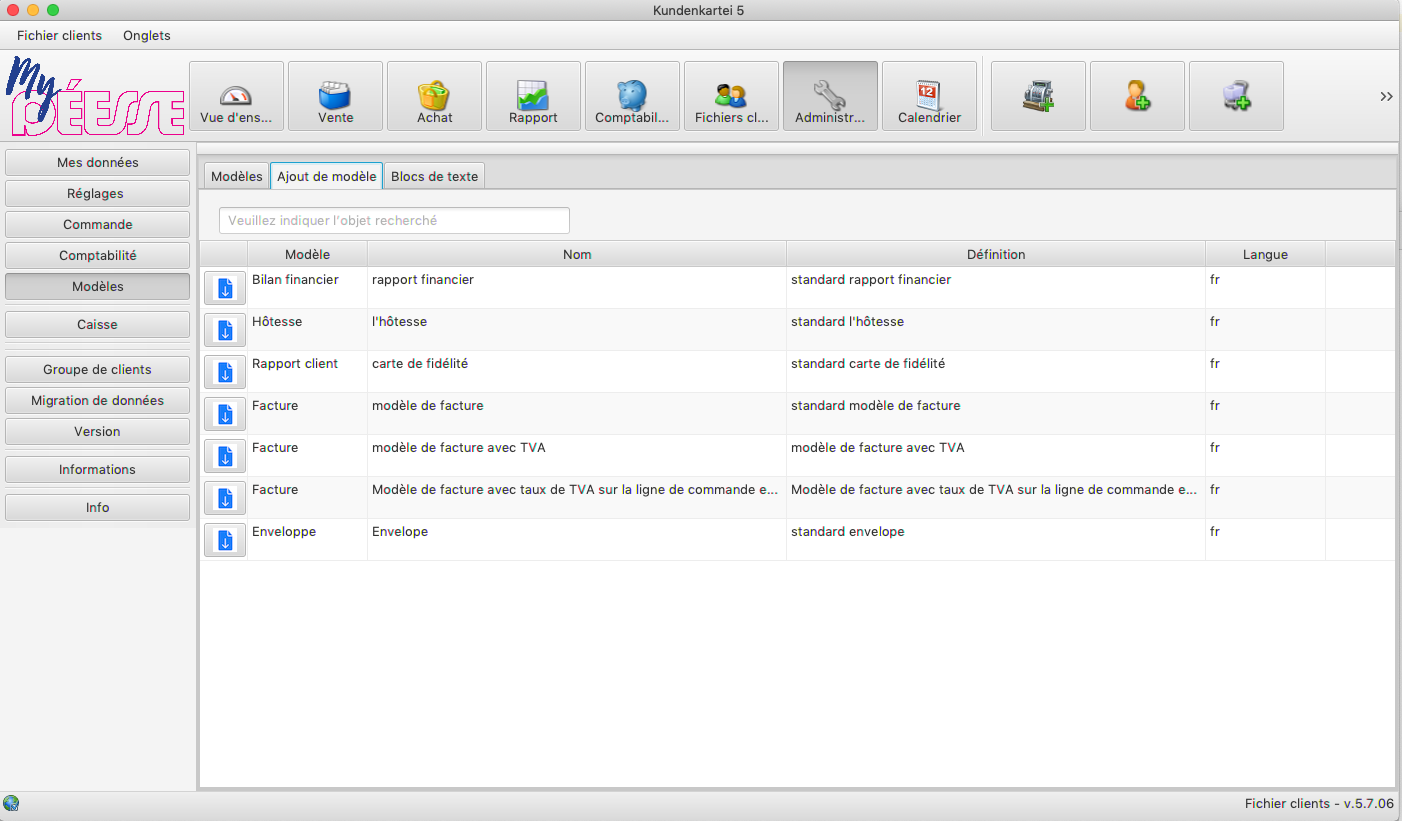
Tous les modèles disponibles sont affichés dans un tableau.
Une connexion Internet est nécessaire pour afficher les modèles. Sinon, le tableau est vide.
Cliquez sur l'icône  pour télécharger un modèle.
Si le modèle existe déjà, il sera écrasé.
Gérer les modèles
Les modèles disponibles sont répertoriés sous Administration -> Modèles.
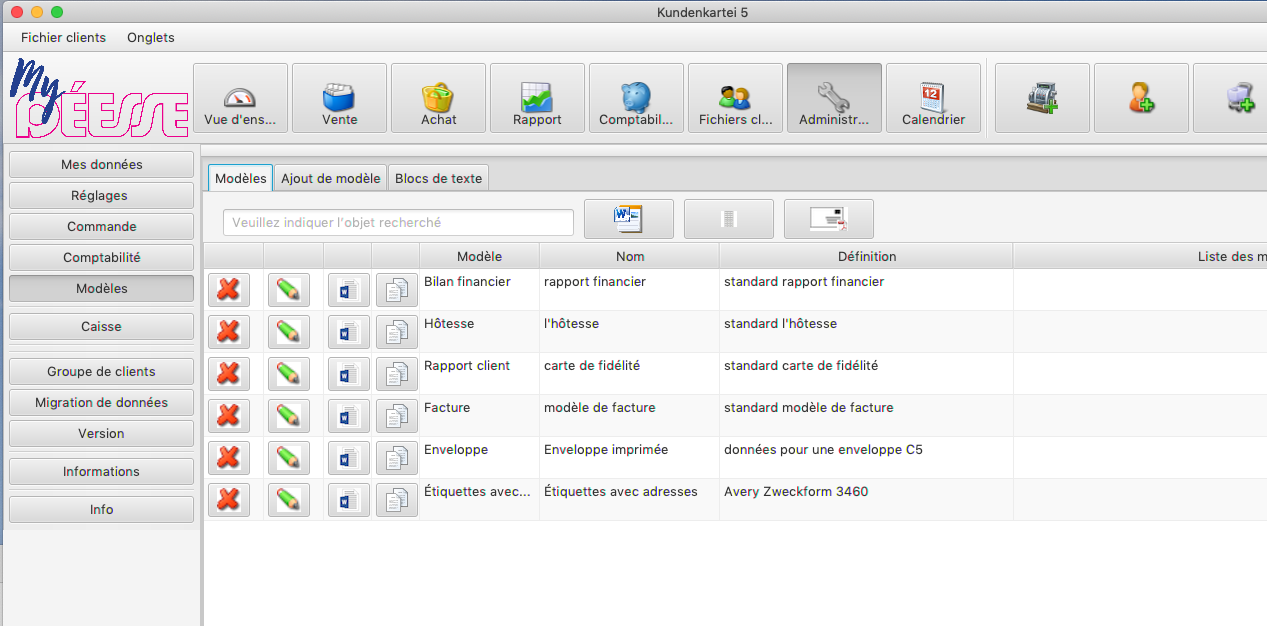
un modèle peut être créé en cliquant sur l'icône :
 peut être supprimé. L'entrée ET le modèle seront supprimés.
 dans les attributs.
 peut être modifié. Cela ouvrira votre programme de traitement de texte.
 une copie du modèle est créée sous un nouveau nom
Modifier les attributs d'un modèle
Vous utilisez les attributs pour déterminer le modèle.
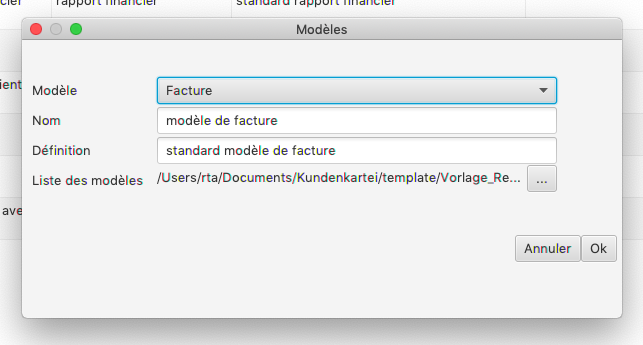
- Type de gabarit : Le type de gabarit, par exemple un gabarit pour une facture.
- Nom : Nom affiché dans la sélection.
- Description : Informations complémentaires sur le modèle.
- Sentier : Le chemin d'accès au modèle.
Si le modèle ne se trouve pas sous le chemin d'accès, la sélection de fichier s'affiche.